あと1か月ほどで卒業シーズンですね。
教室の黒板に思い出を形に残す、「黒板アート」を準備されている学校さんも多いのではないでしょうか。
私たち株式会社サカワは、創業106年の黒板屋であり、ウルトラワイドプロジェクター「ワイード」やポータブルプロジェクター「Photon Go」などのICT機器の取り扱いも行っています。
今回はそんなサカワが、 プロジェクター × Geminiを使った 「ちょっと新しい黒板アートの作り方」をご紹介。
黒板アートを描くのが初めての筆者とスタッフ1名の計2名で挑戦していきます💪
目次
ポイントは「下書き用」と「仕上げ用」の2枚の画像を作ること
黒板にプロジェクターで写真を投影してトレースする方法は、これまでもよく知られていましたよね。
でも今回は、そこにGeminiを使って、もっと描きやすくする工夫を加えます。
ポイントはこの2つ👇
- 輪郭だけを描くための「下書き用画像」の作成
- シワや影を描くための「仕上げ用画像」の作成
これら二つの画像があると、ただ写真を投影してトレースするより、ぐっと描きやすくなります。
まずは黒板アートにしたい写真を用意
今回用意した写真はこちらです。
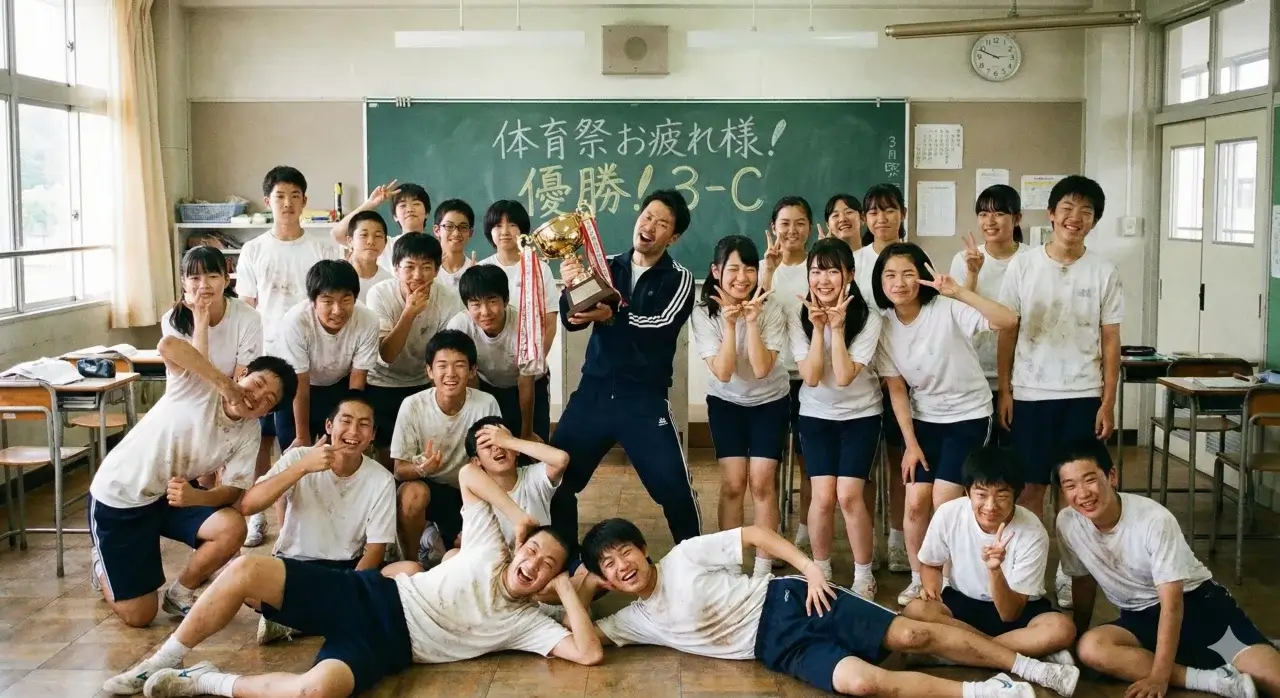
運動会で優勝したときに教室で撮影したクラスの集合写真ですね。
ちなみにこの写真はGeminiで生成したもので、実在する人物・クラスではありません。
今回は、3-Cの生徒たちが卒業するにあたり、この思い出の写真を黒板アートにして先生に贈る体(てい)で進めていきます。
Geminiで「下書き用画像」を作る
先ほどの写真をベースに、まずはトレースしやすいように下書き用画像を作ります。
イメージとしては「塗り絵の下絵」のような感じです。
出来上がったのがこちらです。
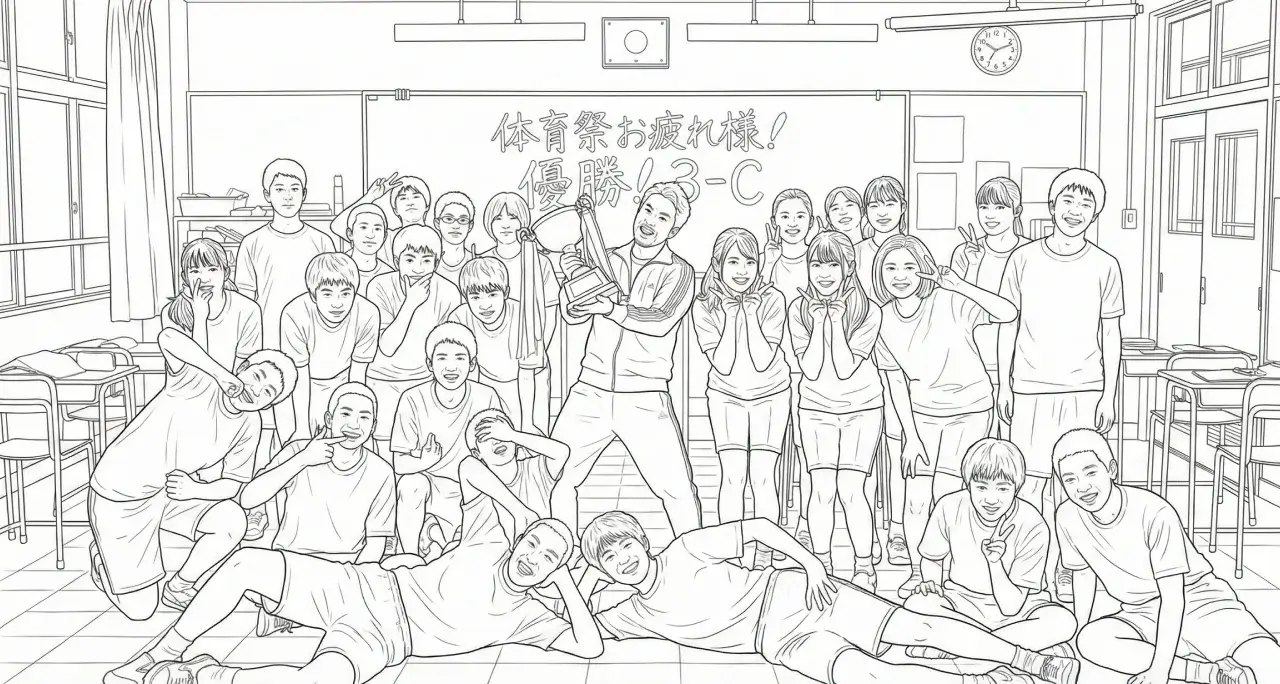
参考までにこの画像を作るためにGeminiにお願いした指示(プロンプト)を掲載しますので良かったら使ってみてください。
この写真を塗り絵の下絵に加工してください。
・色はつけないで、線だけの下絵にします
・細かくて複雑な箇所は省略していいです
・ただし、顔はなるべく再現してください
・髪は黒で塗らずに線画にしてください
・要素は勝手に追加しないでください
※同じプロンプトでも、必ずしも意図した通りの画像になるとは限りません。あらかじめご了承ください。
次に「仕上げ用画像」を作る
続いて、影や服の皺(しわ)をなぞるための仕上げ用画像を作ります。
出来上がったものがこちらです。
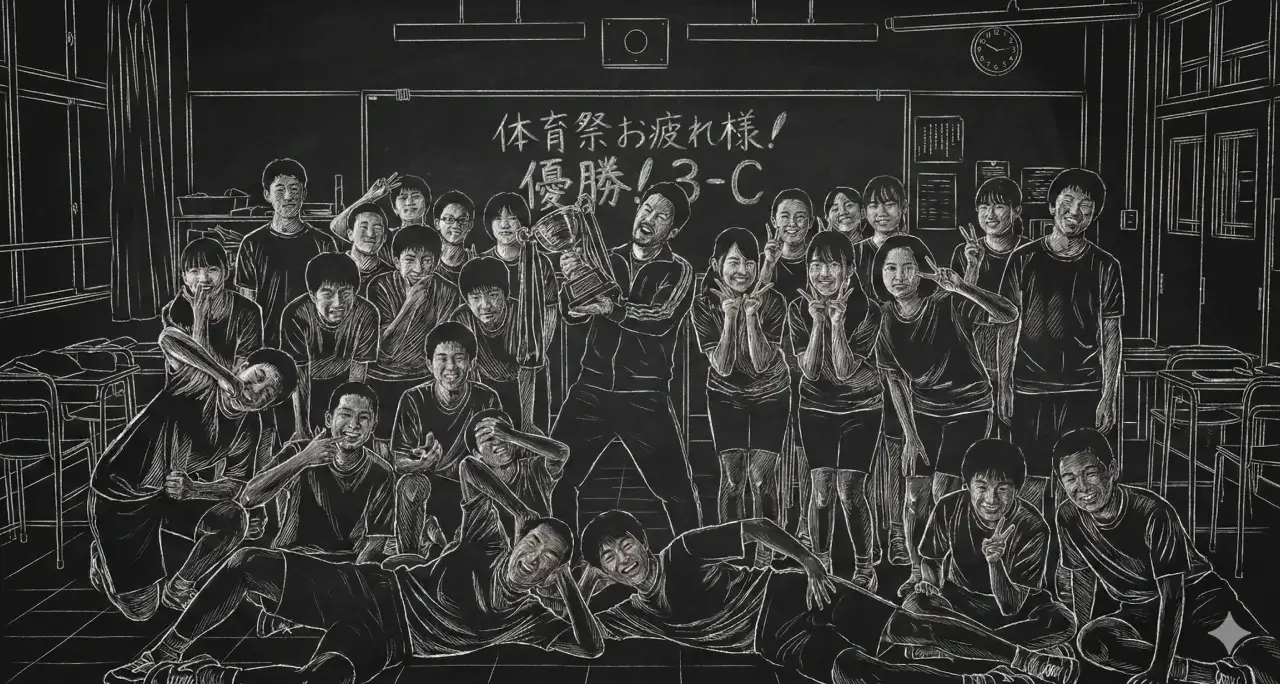
こちらも参考までにGeminiにお願いした指示(プロンプト)を掲載しますので良かったら使ってみてください。
この写真を黒板にチョークで手書きしたように加工してください。
・背景は黒で
・色は使わず、白のチョークによる線のみで表現してください
・塗りつぶしはせずに線画で表現してください
・人物、黒板、机、教室内の構図は元写真を忠実に保ってください
・人物の表情はできるだけ再現してください
・細かすぎる質感や汚れ、服の細部は省略してください
・写真に写っていない要素は追加しないでください
※同じプロンプトでも、必ずしも意図した通りの画像になるとは限りません。あらかじめご了承ください。
まずはプロジェクターの準備
画像が作成できたので、早速、会議室に向かいます。
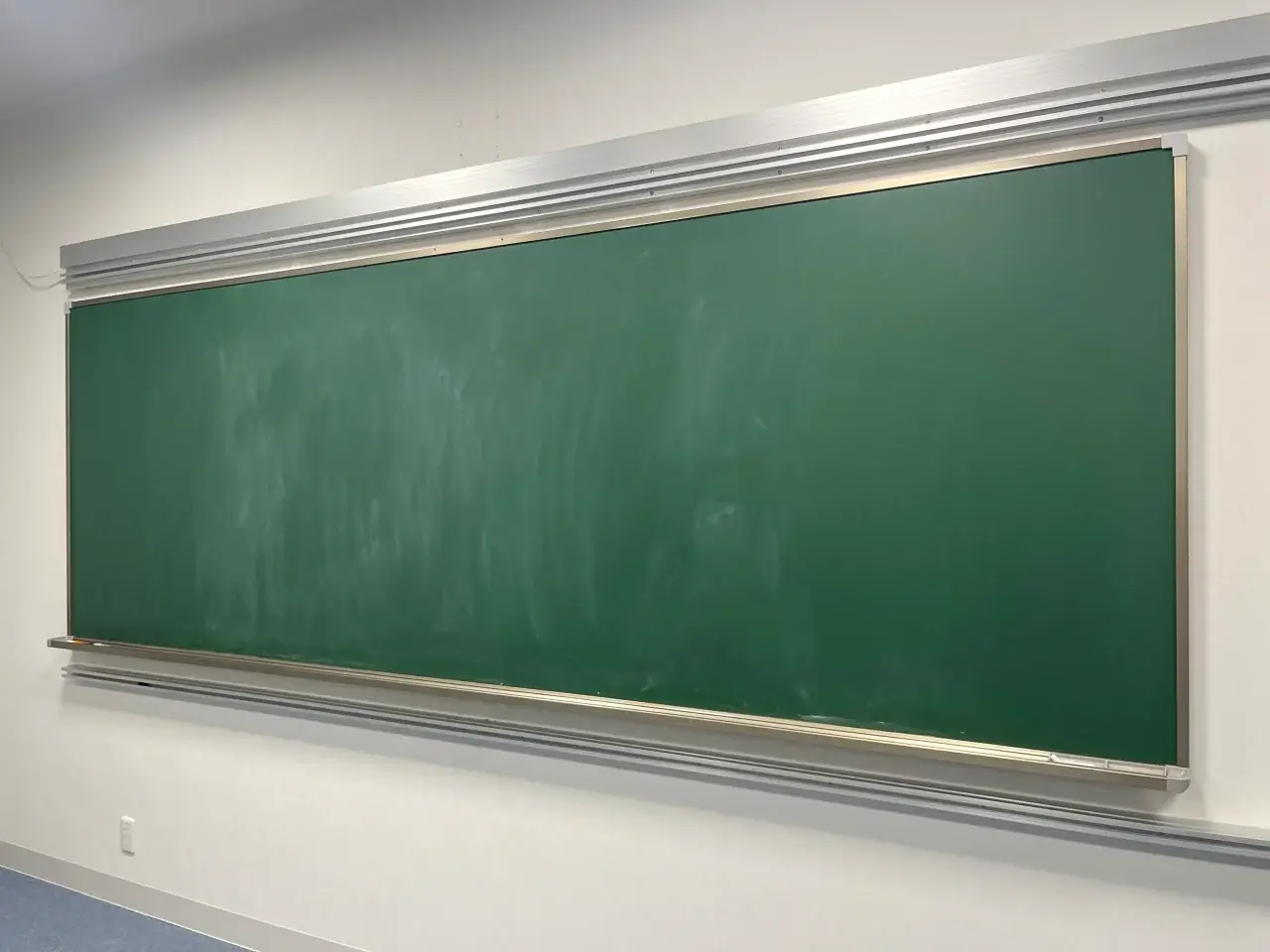
今回、黒板アートを描いていくのは弊社会議室に設置されたこの黒板です。
これから描こうとしているクラスの集合写真とは相反する空間ですね!
早速、作成した画像を黒板に投影するためにプロジェクターをセッティングしていきましょう。
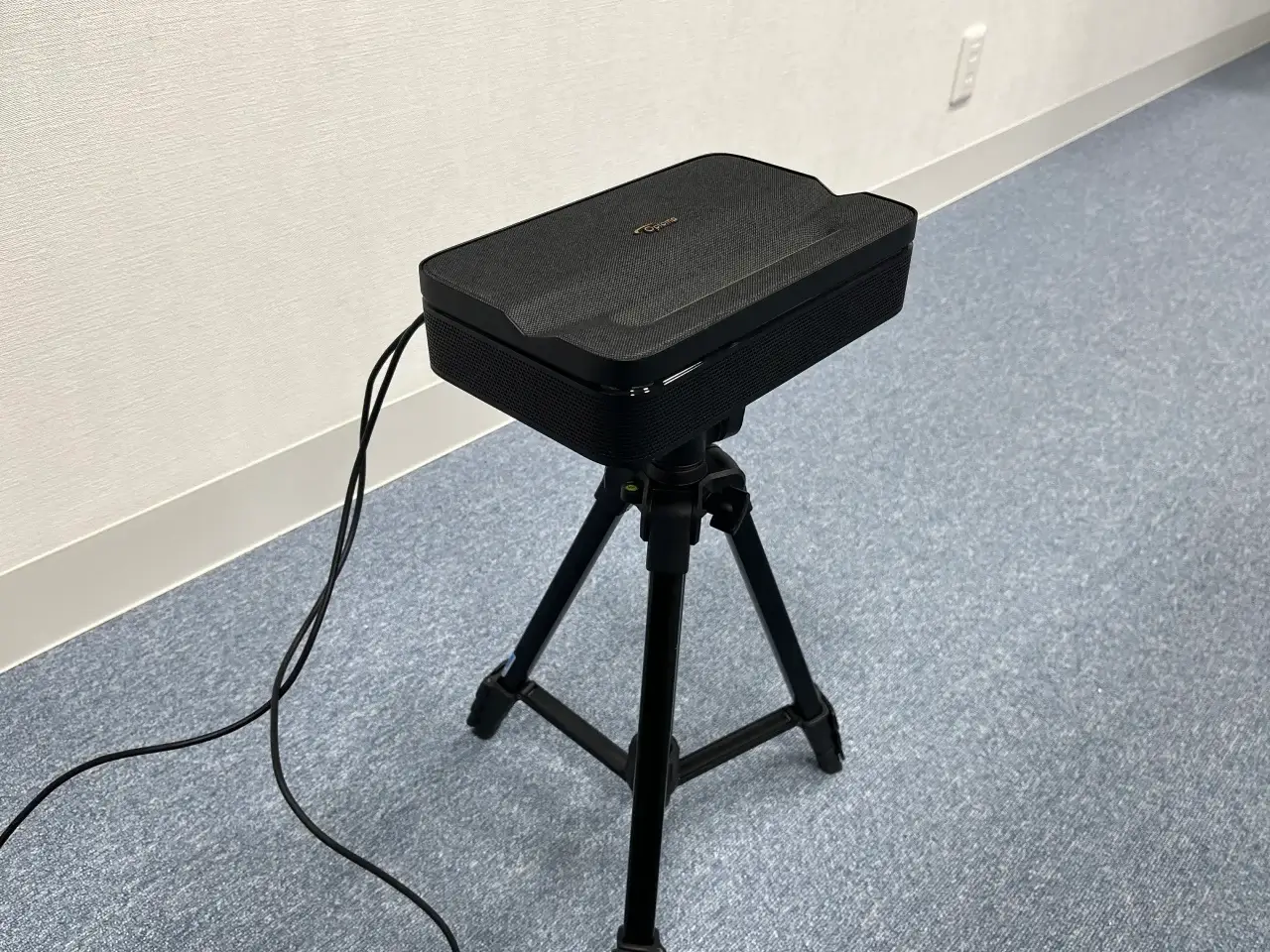
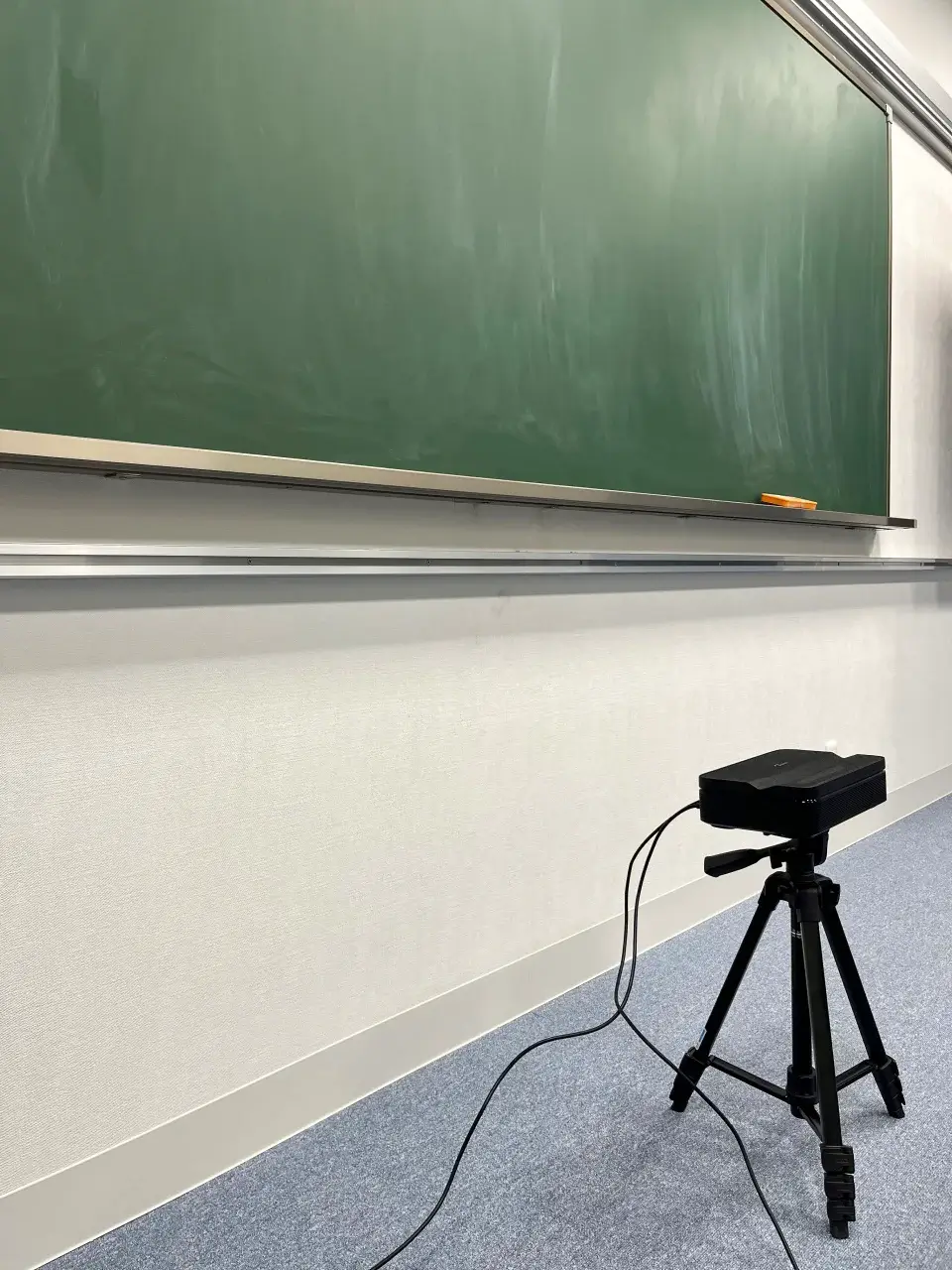
今回使用したプロジェクターは、 サカワが2025年10月に発売を開始したばかりの、超短焦点型ポータブルプロジェクター「Photon Go」です。
Photon Goはコンパクトで持ち運びしやすく、カメラ用の三脚が装着できるので高さ調整がしやすく黒板アートとの相性◎。
HDMIケーブルでPCと接続したらプロジェクターの準備は完了です。
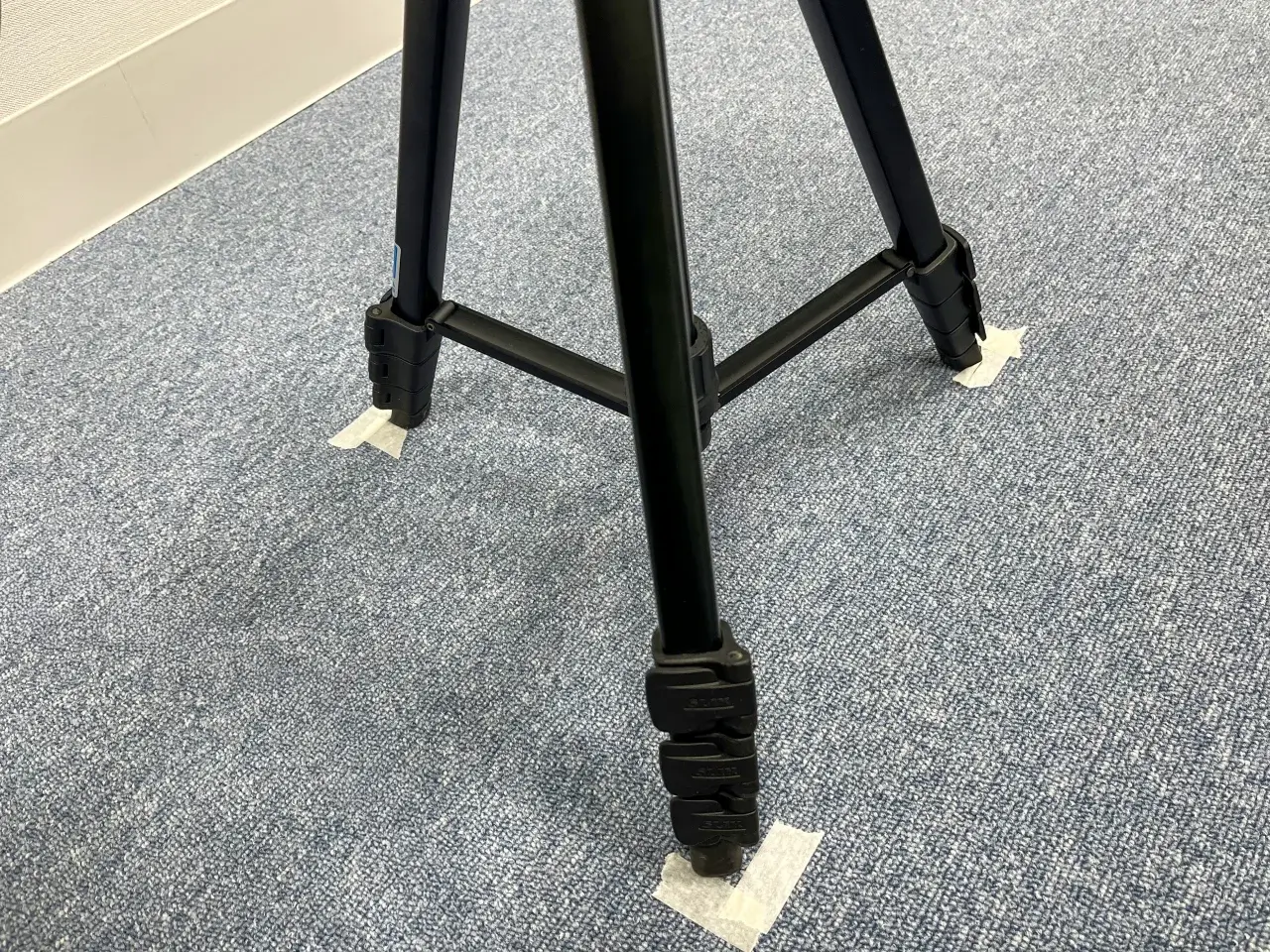
黒板アートの制作中に足が当たってプロジェクターがズレても戻せるように、念の為、三脚の設置位置をバミっておきました。
輪郭を描いていこう
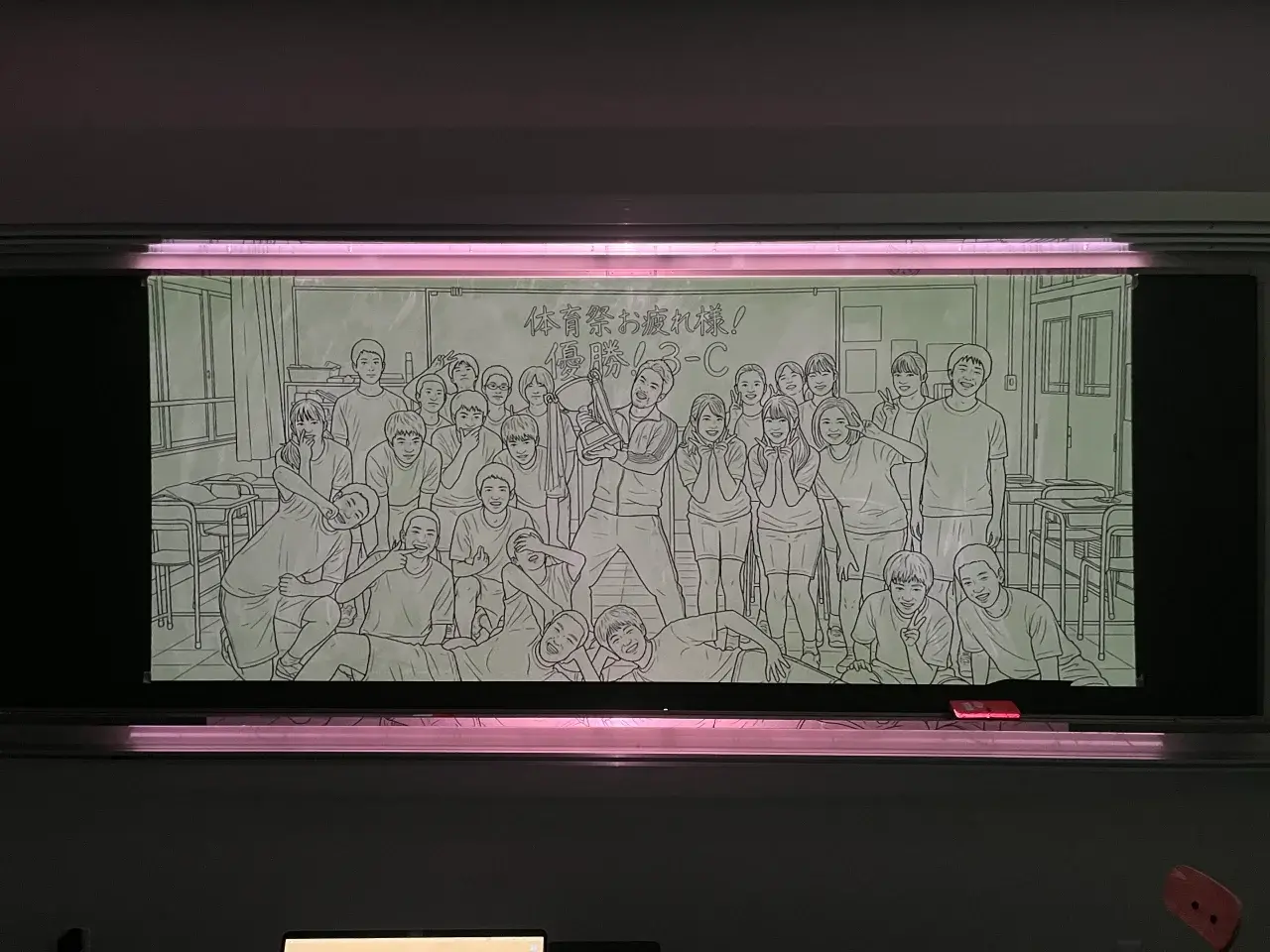
下書き用画像を投影したら早速輪郭を描いていきましょう。
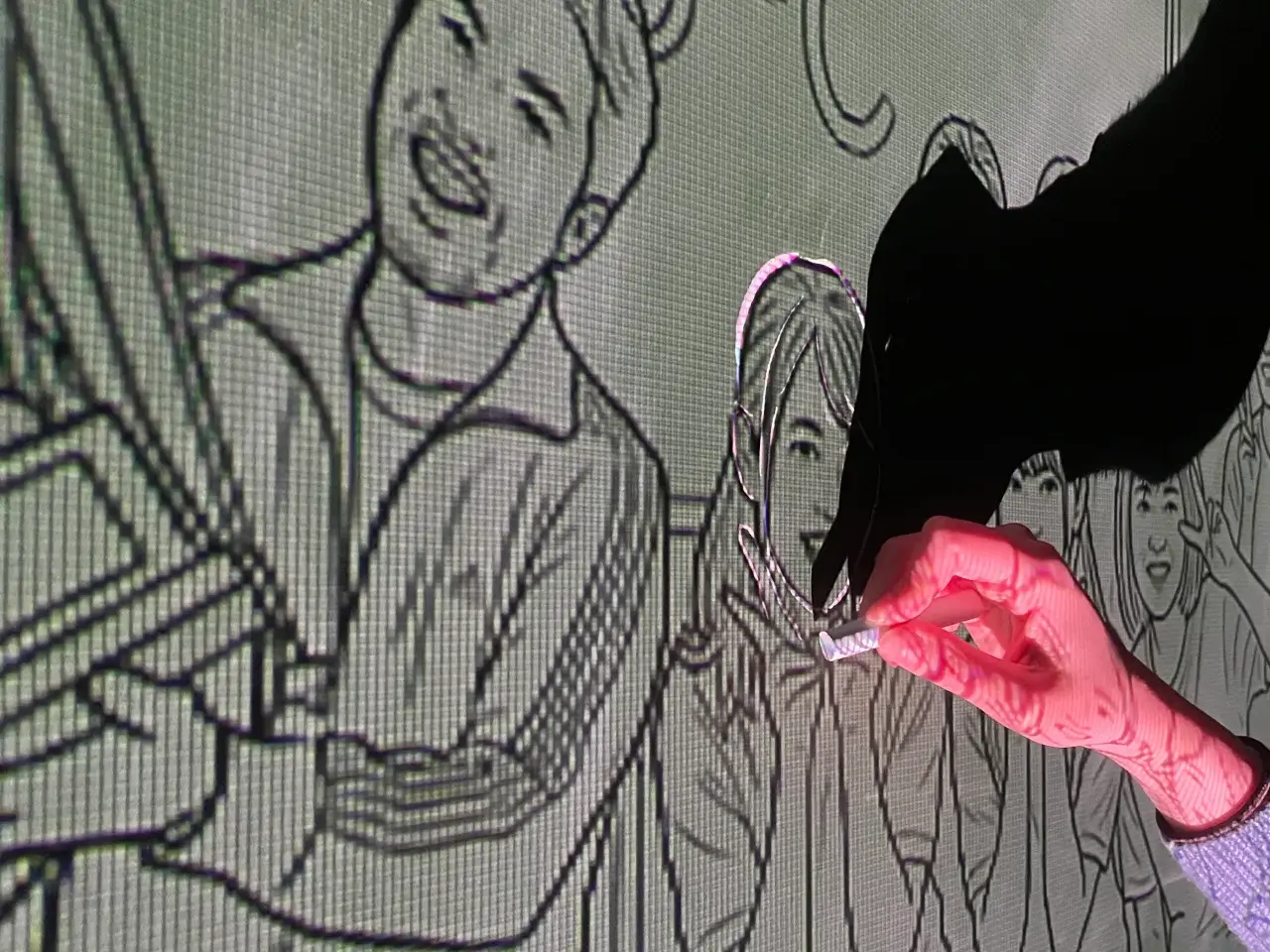
黒い線を上からチョークでなぞるように、ひたすら描いていきます。
線をなぞる作業は、まるでジグソーパズルを組んでいるかのように集中でき、チョークが黒板に当たる音の心地良さも相まって仕事のことを忘れて無心になれました。(これも仕事)
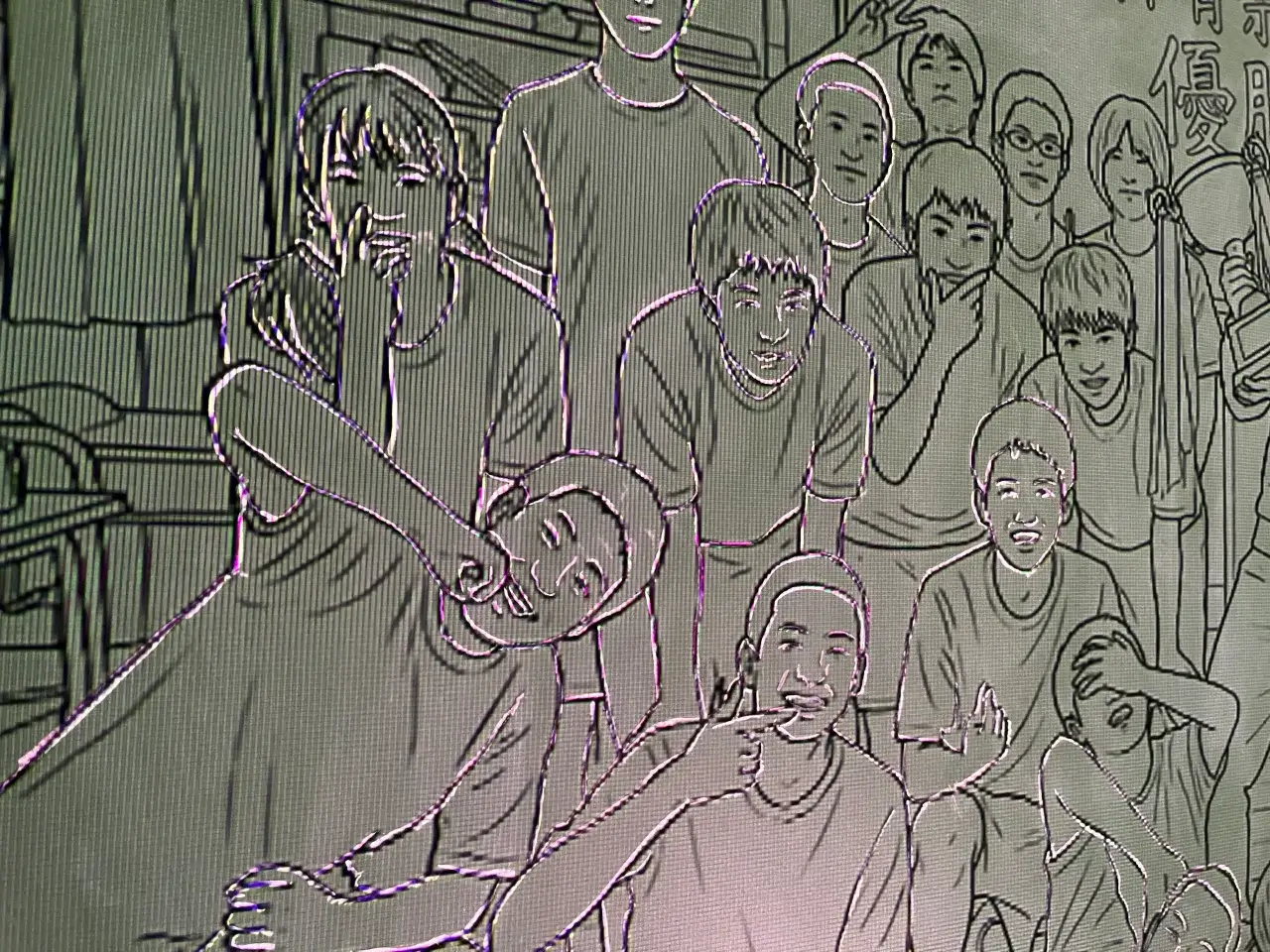
超短焦点型プロジェクターで影ができにくいとは言え、特に投影面の中央付近は影が邪魔になることもありました。
その場合、椅子などに乗って少し高い位置から腕をおろすように描くと描きやすいです。
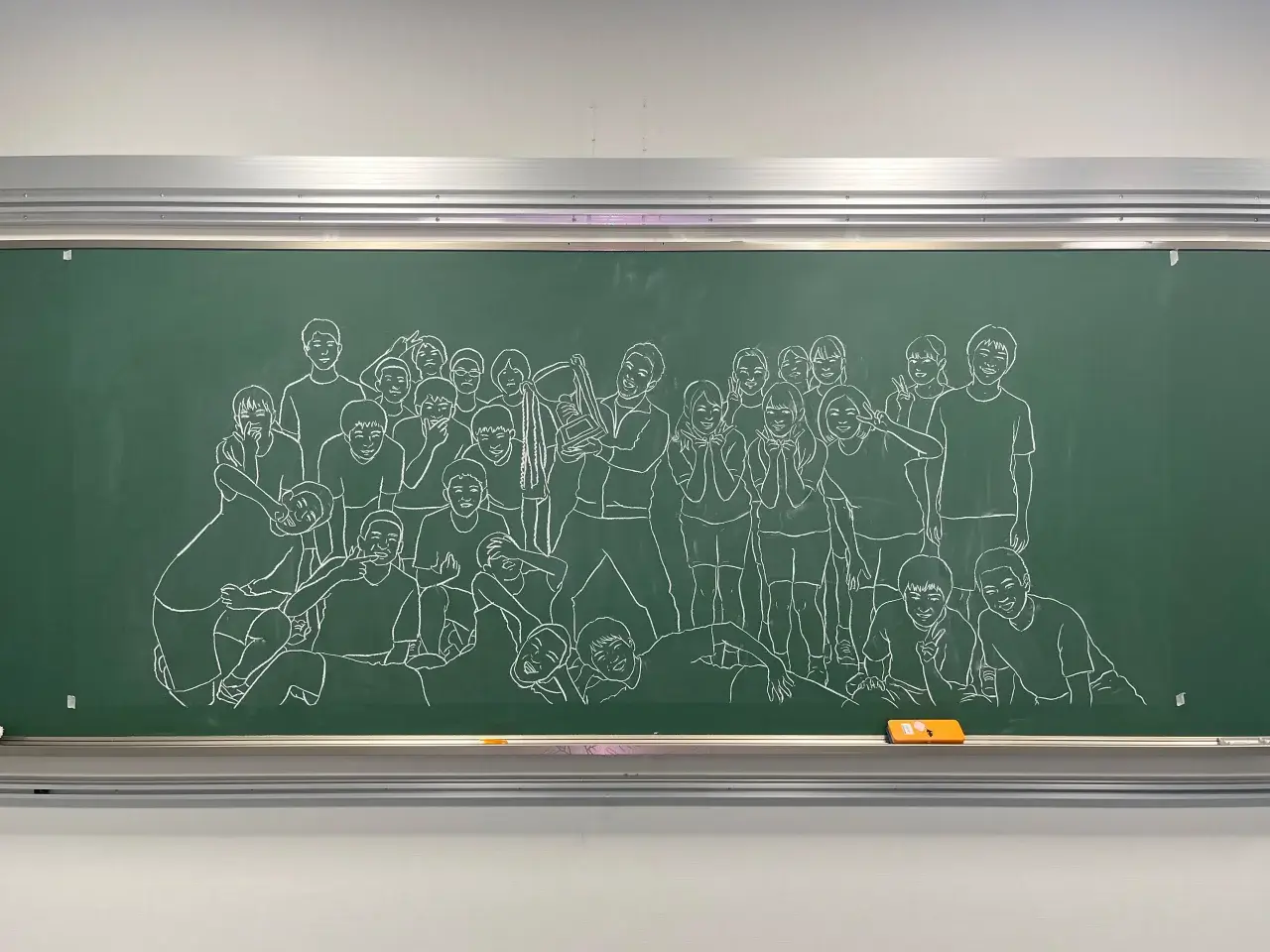
40分ほどで輪郭が描けました。
服の皺(しわ)や影を描いていこう
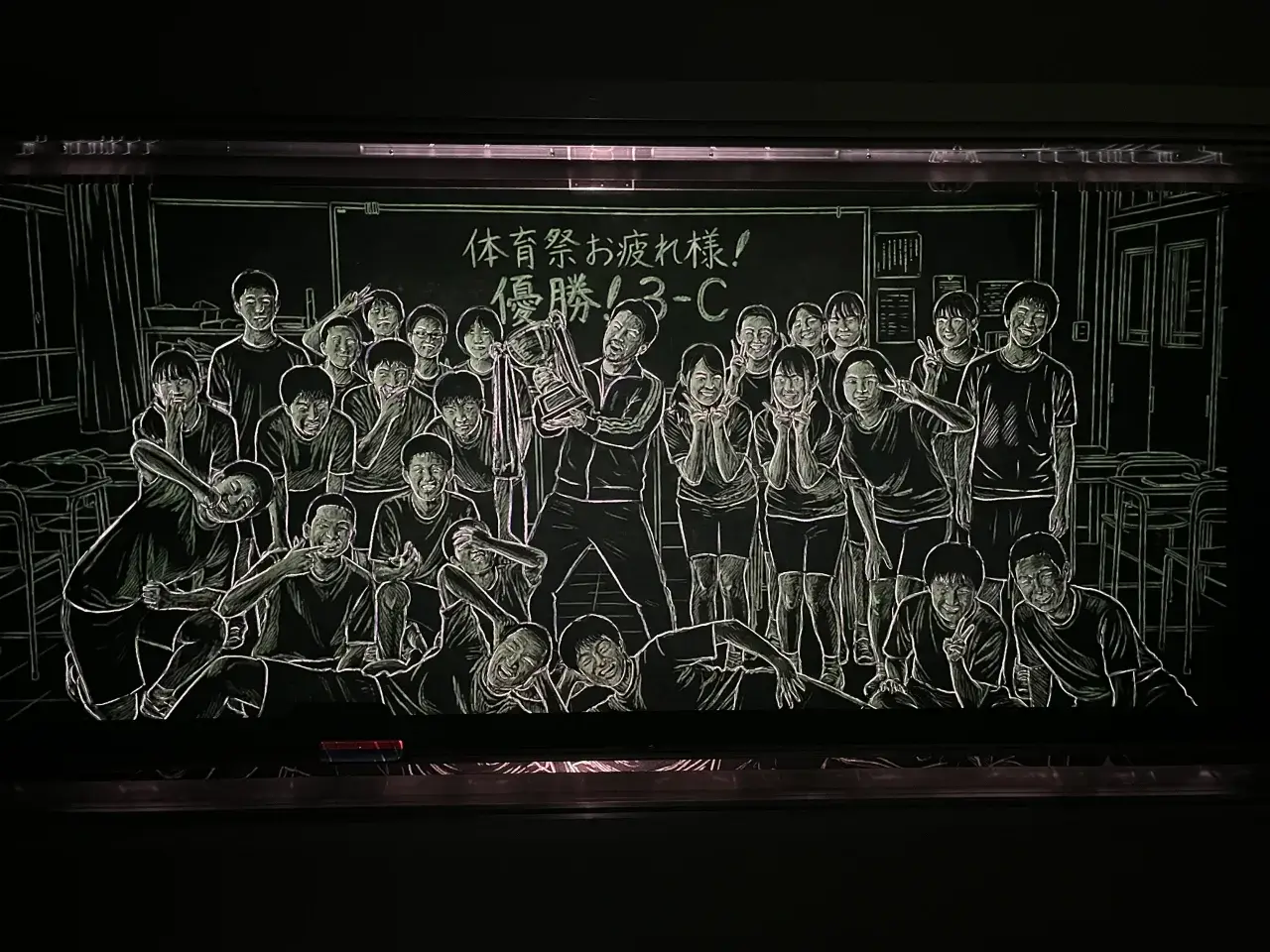
次に、投影画像を仕上げ用画像に切り替えます。
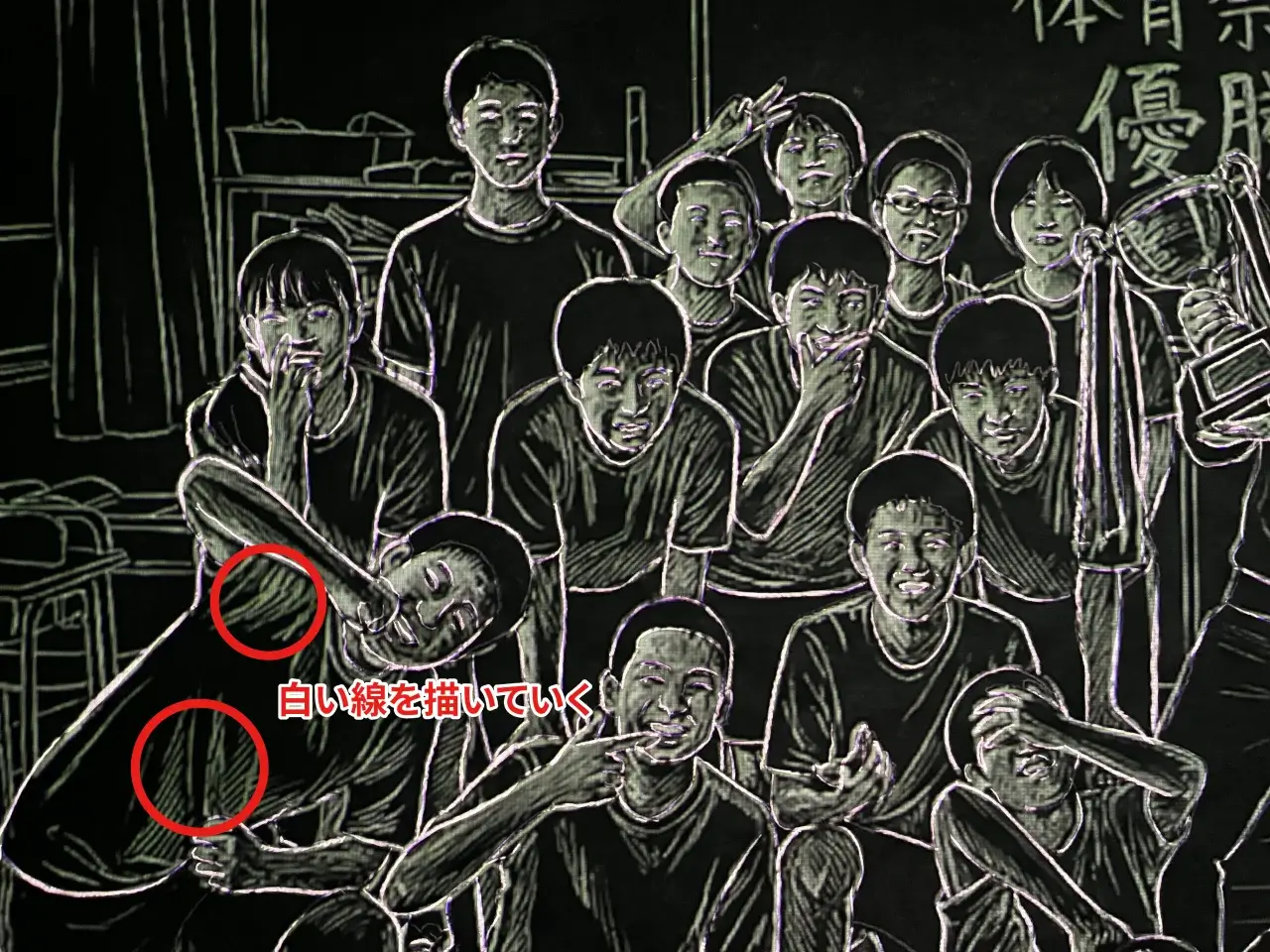
黒板アートでは、陰影をチョークのぼかしの濃淡で表現しますが、いきなりそんな高度な技を我々は使えないので、今回は「エッチング」のように、“線”だけで皺(しわ)や陰影を入れていきます。
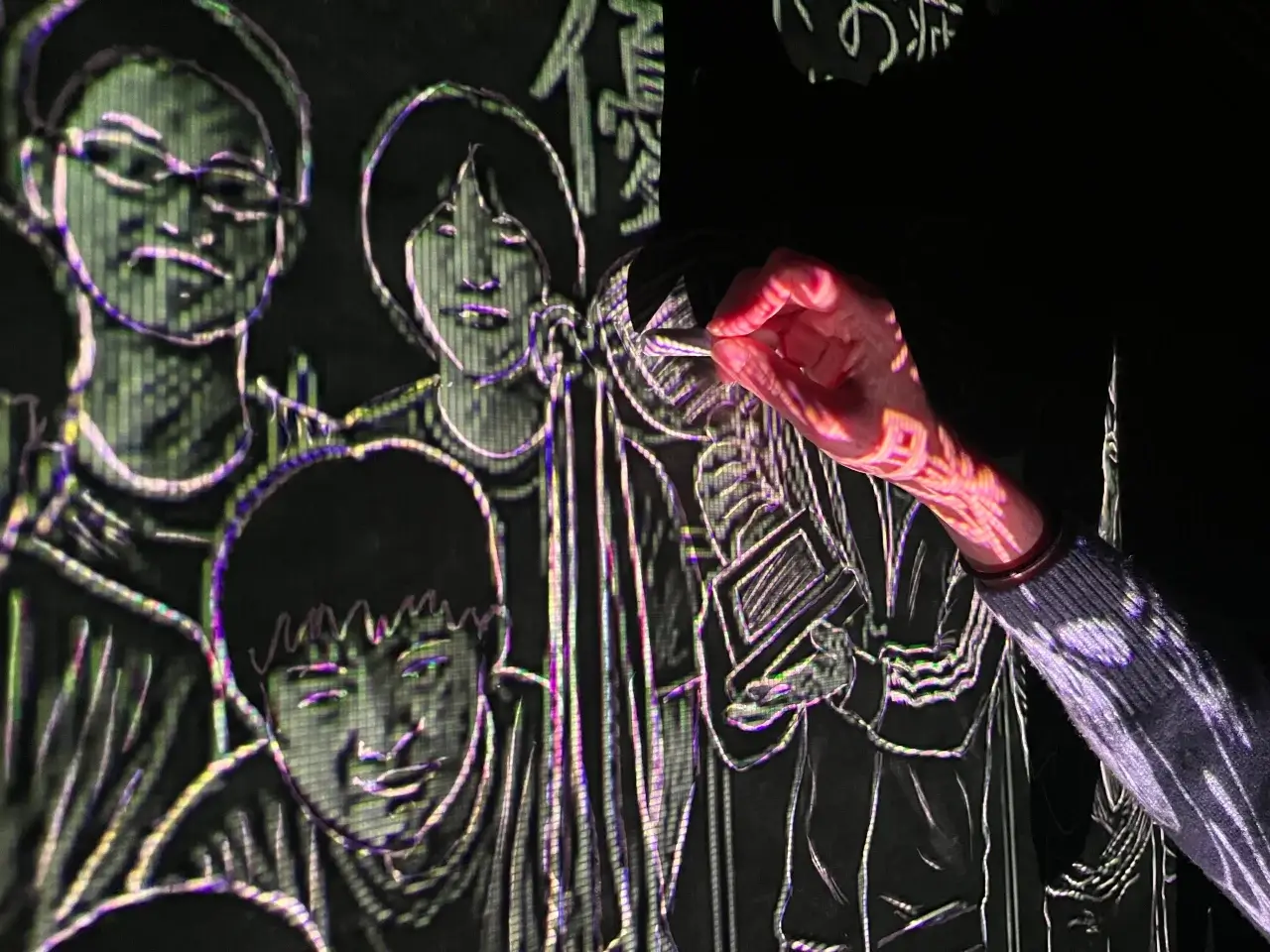
今度は白い線をなぞる形でひたすらチョークで描いていきます。
やってみた感想ですが、線がすぐ太くなってしまうので、黒板をチョークで軽く撫でるようなソフトタッチで描いていくといいと思います。
このフェーズでは画像の線を完璧に描こうとはせずに、多少アバウトに線を入れても大丈夫でした。
完成
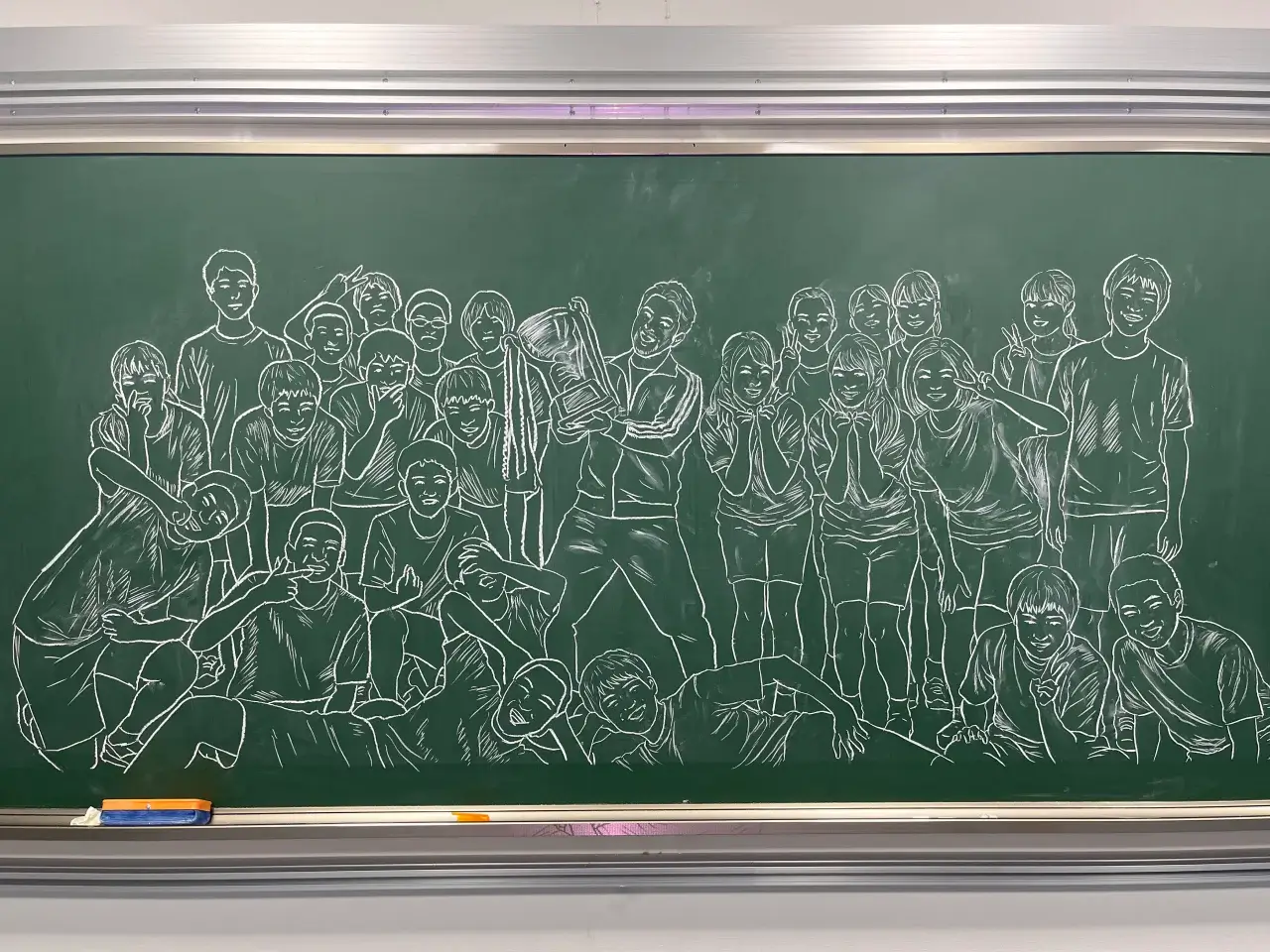
今回の記事ではいったんここまで。というかこれが限界です。
黒板アートを描くのが初めてのスタッフ2名で作業して、かかった時間は1時間半でした。
線だけでの表現だったため、皆さんお顔が似たような感じになってしまいましたが、それぞれ特徴は出ているのではないでしょうか。
クラスメートであれば誰が誰かわかるレベルにはなったはず😅
写真をそのまま投影してトレースするのに比べて、描くべき線をはっきり示してくれるので絵があまり得意ではない方であっても手軽に黒板アートに挑戦できるかと思います。
皆さまも、プロジェクターとGeminiを組み合わせて、思い出の写真を使った「世界で一つだけのオリジナル黒板アート」を描いてみてはいかがでしょうか。
おまけ:もうちょっと描き込んでみた
会議室を抑えている時間がまだ余っていたので、絵を描くのが得意なスタッフを呼び出して続きを描き込んでもらいました。
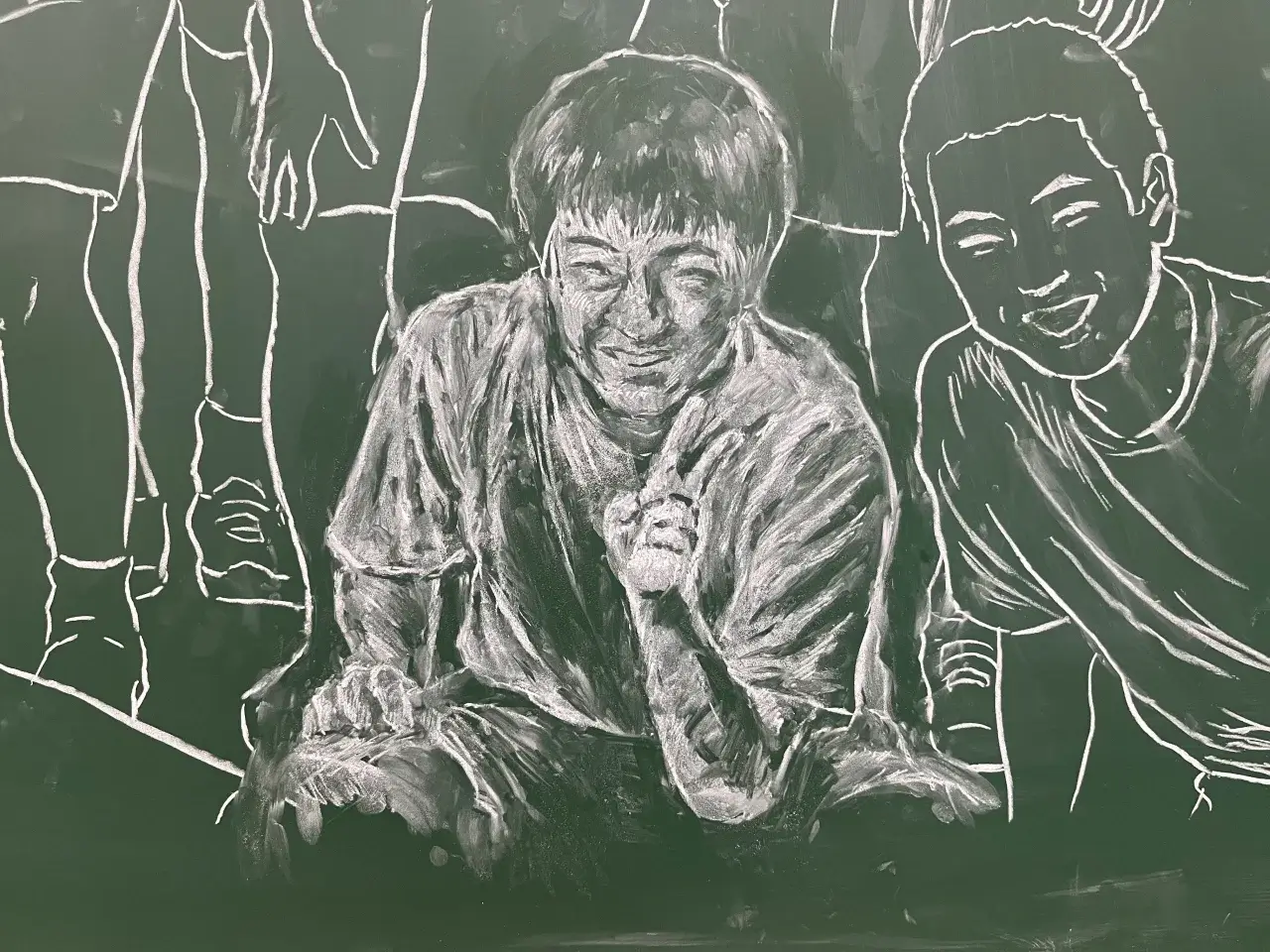
感想を聞いてみたのですが、ここまで描き込む場合は、逆に、プロジェクターの光で自分が描いている濃淡が確認できないため、プロジェクターは無い方が描きやすいそうです。
プロジェクターを消して、黒板と印刷した仕上げ用画像とで目線を頻繁に行き来させながら描き上げてくれました。
訳がわからないですね。
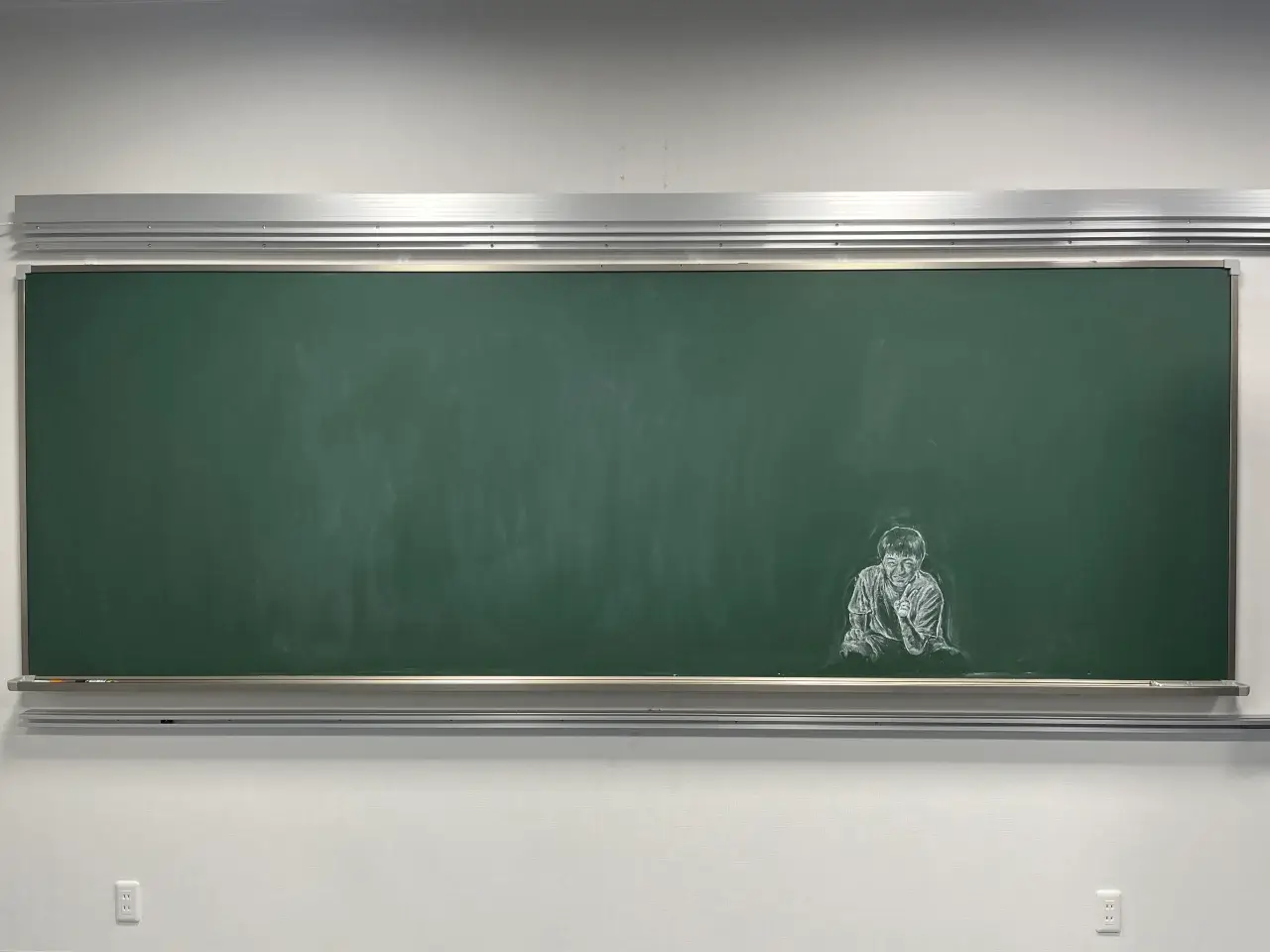
それでは会議室を使える時間も残りわずかなので、このあたりで片付けをして終わりたいと思います。
せっかくなので“彼”だけは消さずに残しておきました。
ここまで読んでいただきまして有難うございました!
それでは皆さま、さようなら。
今回使用したプロジェクター「Photon Go」について
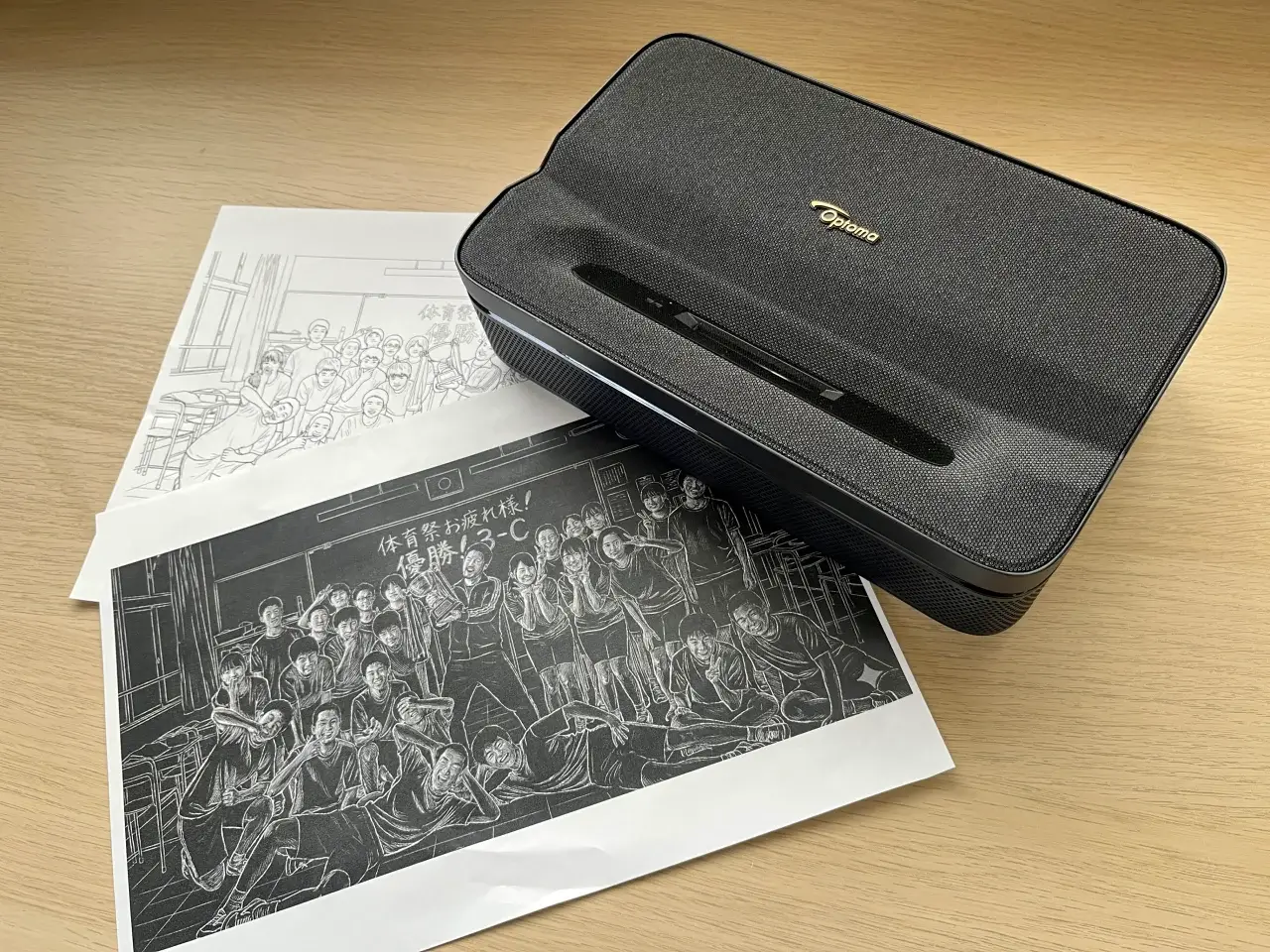
今回使用した、超短焦点型ポータブルプロジェクター「Photon Go」ですが、楽天市場で購入可能です。
実際に使用してみて、さっと持ち運んで使える手軽さがとても良いなと感じました。
撮影中、プロジェクターのコンセント位置を変えたくなったシーンがあったのですが、バッテリー内蔵なので電源を落とさずに差し替えができたのは地味に助かりました。
ちなみに我々サカワは、Photon Goの日本初の正規販売代理店としてやらせていただいています。
そしてなんと、2026年2月4日 20:00 〜 2026年2月10日 01:59まで、クーポン利用で3,000円OFF キャンペーンを実施中!
ご興味がありましたらぜひ楽天市場を覗いてみてください。
